

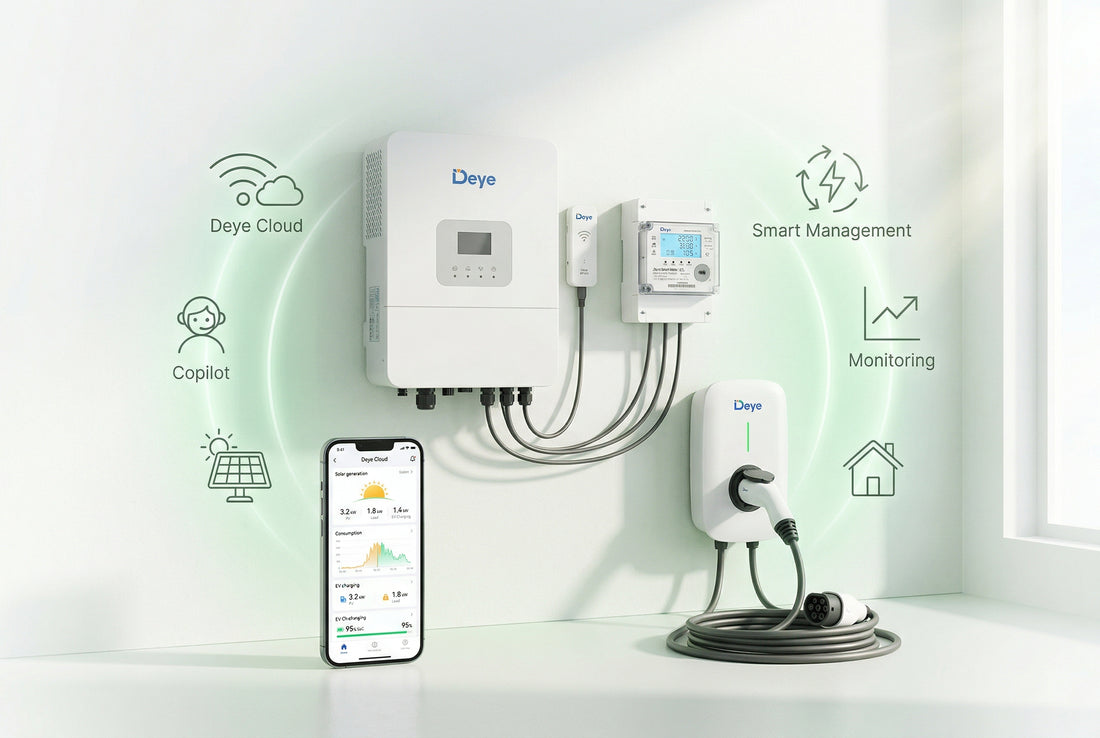
Je Deye-systeem is geïnstalleerd, de batterij laadt, en de zonnepanelen draaien. Maar hoe houd je alles in de gaten? In dit artikel leggen we uit hoe je de Deye Cloud app gebruikt voor monitoring en instellingen, wat het verschil is met SolarMan, en hoe je Copilot AI activeert voor automatisch energiebeheer.
1. Deye Cloud vs SolarMan: welke app gebruik je?
Dit is een veelgestelde vraag, want er zijn twee platforms die met Deye-omvormers werken. Hier het verschil:
| Aspect | Deye Cloud | SolarMan Smart |
|---|---|---|
| Ontwikkelaar | Deye zelf | Solarman (apart bedrijf, voorheen partner van Deye) |
| Aanbevolen voor | Nieuwe installaties (2025+) | Bestaande installaties met SolarMan-dongle |
| Quick Settings | Snelle toegang tot omvormerinstellingen | Trager, minder intuïtief |
| Copilot AI | Geïntegreerd | Geïntegreerd |
| LoRa-apparaten | Volledig beheer | Volledig beheer |
| Data-migratie | Eenmalige migratie vanuit SolarMan mogelijk | : |
| Dataserver | Deye eigen datacenter (EU) | SolarMan datacenter |
| Toekomst | Actief doorontwikkeld door Deye | Onderhouds-modus voor Deye-apparaten |
2. De Deye Cloud app instellen
Stap 1: Download de app
Download "Deye Cloud" in de App Store (iOS) of Google Play Store (Android). De app is gratis.
Stap 2: Account aanmaken
Maak een account aan met je e-mailadres. Kies als accounttype "Owner" (eigenaar). Je installateur heeft een apart installateursaccount.
Stap 3: Installatie toevoegen
Tik op "Installatie toevoegen" en scan de QR-code op je WiFi-dongle (zit onderaan de omvormer). De app vindt automatisch je omvormer en koppelt hem aan je account.
Stap 4: WiFi configureren
Verbind de WiFi-dongle met je thuisnetwerk. De app begeleidt je stap voor stap. Tip: gebruik het 2.4 GHz netwerk (niet 5 GHz: de dongle ondersteunt alleen 2.4 GHz).
Stap 5: Wachten op data
Na het koppelen duurt het 5 tot 15 minuten voor de eerste data verschijnt. De omvormer stuurt elke 5 minuten een update naar de cloud (instelbaar tot 1 minuut via je installateur).
3. Wat kun je monitoren?
Het dashboard toont real-time en historische data:
Real-time overzicht (verversing elke 5 min): - Zonnepaneel-opwek (W): hoeveel produceren je panelen nu? - Batterijstatus (SOC %, laad/ontlaad vermogen): hoe vol is je batterij en wat doet hij? - Huisverbruik (W): hoeveel gebruikt je huis nu? - Net import/export (W): koop je stroom of lever je terug? - Energiestroom-diagram: visueel overzicht van waar stroom naartoe gaat
Historische grafieken: - Dag/week/maand/jaar weergave - Opwek vs. verbruik vs. opslag - Zelfverbruikpercentage - Besparingen in euro's (als je tarieven hebt ingesteld)
Batterij-details: - Laad-/ontlaadcycli - Celspanningen en temperatuur (als BMS dit doorgeeft) - Resterende capaciteit - Historisch SOC-verloop
4. Instellingen op afstand wijzigen
Via de "Quick Settings" in Deye Cloud kun je de omvormer op afstand configureren:
Werk-modus: - Selling First: prioriteit: eigen verbruik, overschot terugleveren aan het net. De standaardmodus voor de meeste huishoudens. - Zero Export: nooit terugleveren aan het net. Handig als je netbeheerder beperkingen oplegt of als je terugleverkosten wilt vermijden. - Battery First: batterij altijd eerst laden, pas daarna verbruik vanuit zon.
Time-of-Use schema's: - Stel tot 6 tijdperiodes in met elk een eigen laad/ontlaad-strategie - Bijv: 02:00 tot 06:00 laden vanuit net (goedkoop), 17:00 tot 21:00 ontladen (duur) - Als je Copilot activeert, worden deze schema's automatisch geoptimaliseerd
Batterij-instellingen: - Minimaal SOC (bijv. 10%: reserve voor noodstroom) - Maximaal laadvermogen - Maximaal ontlaadvermogen
Backup-instellingen: - Backup aan/uit - Minimaal SOC voor backup-reserve
5. Copilot AI activeren en configureren
Copilot is de slimme energiemanager die je batterij automatisch aanstuurt op basis van dynamische stroomprijzen, weersverwachting en je verbruikspatroon.
Activeren
1. Open Deye Cloud → ga naar je installatie 2. Tik op "Copilot" of "Smart Energy" 3. Zet Copilot aan 4. Selecteer je regio (Nederland): dit activeert de juiste weersdata 5. Koppel je dynamische energieleverancier: - Tibber: voer je Tibber API-key in (te vinden in de Tibber-app onder Instellingen → Ontwikkelaar) - Andere leveranciers: Copilot gebruikt de Day-Ahead EPEX-prijzen als je leverancier niet direct gekoppeld is
Wat doet Copilot na activatie?
Week 1: Copilot verzamelt data over je verbruikspatroon, zonneopwek en prijsschommelingen. Je ziet al basisoptimalisatie (laden bij lage prijs, ontladen bij hoge prijs).
Week 2+: De AI leert je specifieke patronen: wanneer je thuiskomt, kookt, de wasmachine draait. De laad/ontlaad-planning wordt steeds nauwkeuriger.
Continu: Copilot past zich dagelijks aan. Wordt het morgen bewolkt? Dan laadt de batterij extra bij uit goedkope nachtstroom. Is er een storm met negatieve prijzen? Copilot laadt maximaal bij.
Het Copilot-tabblad
In de app verschijnt een apart Copilot-tabblad met: - Het laad/ontlaadplan voor vandaag en morgen - Verwachte zonneopwek (gebaseerd op weersverwachting) - Verwachte prijscurve (Day-Ahead uurprijzen) - Besparingen tot nu toe (cumulatief en per dag)
Meer over hoe Copilot werkt en verdient →
6. LoRa-apparaten beheren in de app
Als je het Deye LoRa Smart Home ecosysteem gebruikt, beheer je alle apparaten vanuit dezelfde app:
Wireless CT: Toont real-time verbruik per fase. Data wordt door Copilot gebruikt voor nauwkeurigere optimalisatie.
Smart Plug: Schakel individuele apparaten aan/uit. Stel regels in, bijv. "schakel wasmachine in als zonneoverschot > 500W".
Smart Switch: Stuur je warmtepomp of boiler aan op basis van opwek/prijs. Instelbaar via tijdregels of overschot-regels.
Smart Wallbox: Bekijk laadstatus, kies laadmodus (Solar Only, Time of Charge, Plug & Play), zie laadhistorie en kosten.
Alle LoRa-apparaten verschijnen automatisch in de app zodra ze zijn gekoppeld via de Smart Transmitter (TX01). Uitgebreide LoRa-gids →
7. Tips voor betrouwbare verbinding
De meeste problemen met Deye Cloud komen door verbindingsissues. Zo voorkom je ze:
Gebruik 2.4 GHz WiFi. De Deye WiFi-dongle ondersteunt alleen 2.4 GHz. Als je router alleen 5 GHz uitzendt (of een gecombineerd netwerk heeft), kan de dongle geen verbinding maken. Maak eventueel een apart 2.4 GHz netwerk aan.
Overweeg een LAN-dongle. Bij slechte WiFi-ontvangst (bijv. omvormer in de garage, ver van de router) is een LAN-dongle met ethernetkabel betrouwbaarder. Geen WiFi-gerelateerde onderbrekingen meer.
Controleer je internetsnelheid. De dongle heeft minimaal 1 Mbps upload nodig. Bij overbelaste netwerken (veel apparaten, streaming) kan de verbinding wegvallen.
Firewall/router-instellingen. De dongle moet uitgaand verbinding kunnen maken naar de Deye Cloud servers. Bij strenge firewalls of bedrijfsnetwerken kan dit geblokkeerd zijn.
Herstarten helpt. Bij verbindingsproblemen: haal de WiFi-dongle uit de omvormer, wacht 10 seconden, en steek hem terug. De meeste problemen zijn hiermee opgelost.
8. Veelgestelde vragen
Hulp nodig met je Deye Cloud of Copilot?
Als Deye-dealer en serviceadres in Nederland helpen we je met configuratie, Copilot-activering en eventuele verbindingsproblemen. Neem contact op, wij denken mee.


